
剪辑入门:剪映 PR 基础操作(分割 转场 字幕 音乐搭配)
一、剪辑基础认知
视频剪辑是内容创作的 “二次加工”,掌握基础剪辑技能可使视频完播率提升 40%。剪映适合手机端快速剪辑,PR 则适用于电脑端专业制作,二者核心操作逻辑相通,掌握分割、转场等基础功能是入门关键。
二、剪映基础操作详解
1. 视频分割与裁剪
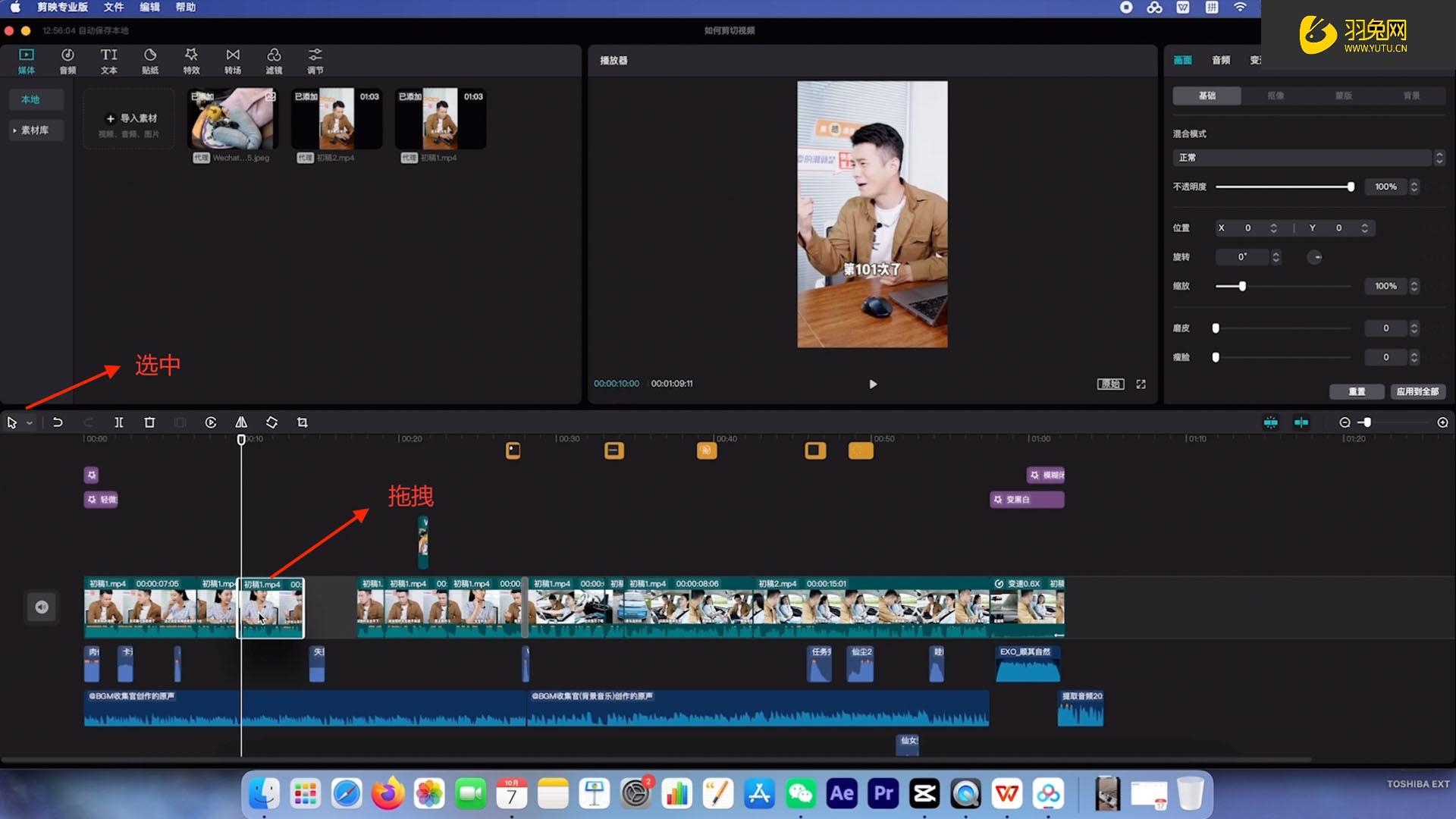
操作步骤 :
(1)导入视频后,拖动时间轴定位需分割的位置
(2)点击 “剪辑” - “分割”,删除多余片段
实用技巧 :双指缩放时间轴可精准定位,长按片段可调整顺序
2. 转场效果添加
添加方法 :点击两段视频间的白色方块,选择 “转场” 分类(如 “运镜”“特效”)
适配场景 :
(1)叠化转场:适合情感类视频
(2)闪黑转场:用于制造悬念或突出节奏
参数调整 :可修改转场时长(建议 0.5 - 1 秒)
3. 字幕添加与设计
操作流程 :点击 “文字” - “新建文本”,输入内容后选择字体、颜色
智能功能 :使用 “识别字幕” 自动生成台词,支持调整字幕位置、大小
排版技巧 :字幕底色半透明处理,避免遮挡画面关键信息
4. 音乐搭配与音效
音乐添加 :在 “音频” 库搜索热门 BGM,或导入本地音乐
卡点技巧 :使用 “踩点” 功能,自动匹配音乐节奏点
音效增强 :添加环境音(如风声、脚步声)提升沉浸感
三、PR 基础操作指南
1. 素材导入与时间轴编辑
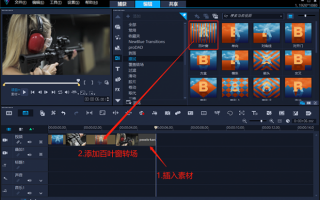
导入方法 :文件 - 导入,拖拽素材至时间轴
分割操作 :选中 “剃刀工具”,点击时间轴上的视频完成分割
波纹删除 :右键点击片段,选择 “波纹删除” 自动衔接剩余内容
2. 转场特效应用
添加方式 :在 “效果” 面板搜索转场(如 “交叉溶解”“缩放”),拖至两段素材之间
参数设置 :在 “效果控件” 调整转场持续时间、对齐方式
创意使用 :用 “黑场过渡” 制作电影感转场
3. 字幕创建与动画
新建字幕 :文件 - 新建 - 旧版标题,使用文字工具输入内容
样式调整 :设置字体、字号、填充颜色及描边效果
动画制作 :在 “效果控件” 添加 “位置”“缩放” 关键帧,实现动态字幕
4. 音频处理技巧
音量调节 :选中音频轨道,拖拽黄色线调整音量大小
降噪处理 :效果 - 降噪 / 恢复 - 降噪器,去除环境杂音
音乐淡入淡出 :在音频首尾添加关键帧,制作音量渐变效果
四、剪映与 PR 操作避坑指南
工程备份 :每 10 分钟保存一次项目,避免软件崩溃丢失进度
格式适配 :输出前确认平台要求(抖音推荐 1080p、60fps)
版权问题 :使用剪映 “音乐库” 或 PR “Adobe Stock” 正版素材
性能优化 :关闭不必要的后台程序,PR 可预渲染复杂片段提升流畅度
掌握剪映和 PR 的基础操作,即可满足 80% 的日常剪辑需求。建议从简单 vlog 剪辑入手,先使用剪映熟悉流程,再过渡到 PR 进行进阶创作。每天练习 1 个剪辑案例,1 周内即可独立完成高质量视频制作!
剪映快速入门技巧
剪映是一款简单易用且功能强大的视频剪辑软件,以下是一些帮助你快速入门的技巧:
前期准备
● 素材收集与整理:提前将需要剪辑的视频、图片、音频等素材准备好,并按照一定的逻辑分类,比如将拍摄的不同场景视频分别存放。这样在导入素材时会更加高效,避免素材混乱。
● 熟悉界面布局:打开剪映,熟悉其界面结构。主要区域包括素材库、剪辑面板、时间轴、特效区、音频区等。了解各个区域的位置和基本功能,能让你在后续操作中快速找到所需工具。
基础剪辑操作
● 导入素材:点击剪映首页的“开始创作”,在素材选择界面勾选想要的视频、图片等素材,点击“添加到项目”,素材就会出现在时间轴上。也可以在剪辑过程中,点击素材库中的“导入素材”按钮,随时添加新素材。
● 裁剪视频:选中时间轴上的视频素材,左右拖动视频两端的白色手柄,即可裁剪视频的首尾部分,去除不需要的片段。还可以点击“分割”按钮,将视频在指定位置分割成两段,然后删除不需要的部分。
● 拼接视频:将多个视频素材依次添加到时间轴上,它们会自动拼接在一起。如果需要调整顺序,长按素材并拖动到合适的位置即可。
● 调整时长:对于图片素材,点击素材后拖动右下角的拉伸手柄,可以调整图片在视频中显示的时长;对于视频素材,除了裁剪外,还可以通过“变速”功能,改变视频的播放速度,从而间接调整时长。
功能运用
● 添加转场:转场效果可以让视频的衔接更加自然流畅。点击两段素材的衔接处,在弹出的转场界面中选择喜欢的转场效果,如“叠化”“闪黑”等,然后调整转场时长。
● 运用滤镜:滤镜可以改变视频的整体风格和色调。点击“滤镜”按钮,选择合适的滤镜类型,如复古、清新、日系等,并通过滑动调节强度,使视频达到理想的视觉效果。
● 添加字幕:点击“文本”按钮,选择“新建文本”,在视频画面上输入文字内容。可以对字幕的字体、颜色、大小、样式等进行设置,还能通过“识别字幕”功能,快速为视频添加字幕。
● 添加音乐和音效:点击“音频”按钮,在音乐库中选择合适的背景音乐,还可以添加音效,如笑声、掌声、风声等,增强视频的氛围和感染力。同时,可以调整音乐和音效的音量、淡入淡出效果。
导出与分享
● 导出视频:完成剪辑后,点击右上角的“导出”按钮,根据需要选择视频的分辨率、帧率等参数,然后等待导出完成。
● 分享视频:导出后的视频可以直接分享到抖音、微信、微博等社交平台,也可以保存到本地相册。
通过以上这些技巧的学习和实践,你可以快速掌握剪映的基本操作,开始制作出属于自己的精彩视频。
相关问答
学习剪映剪辑技巧入门教程?
步骤/方式1打开剪映步骤/方式2点击开始创作步骤/方式3选择要剪辑的视频,点击添加步骤/方式4工具栏可以选择分割剪辑,添加音频等步骤/方式5选择分割可...
剪映新手怎么剪辑?
作为剪映的新手,你可以按照以下步骤进行剪辑。首先,导入你想要剪辑的视频素材。然后,将素材拖放到时间轴上,按照你想要的顺序排列。接下来,可以对每个素...
怎么做剪映任务?
进行剪映任务的方法如下:1.先确定剪映内容和主题,制定一个大体的剪辑方案;2.将需要用到的素材收集整理好,包括音频和视频等;3.用剪映软件进行剪辑和剪切...
剪映多个视频怎么一键裁剪?
剪映多个视频一键裁剪的方法如下:1.打开剪映首页点击“开始创作”,然后点击视频“封面”。(注意:打开照片视频界面后,不要勾选视频素材。)2.打开视频预览...
如何用剪映剪辑爱奇艺的影视作品?
用电脑打开爱奇艺下载你需要的影视作品,然后上传至手机,用剪映就可以剪辑了。用电脑打开爱奇艺下载你需要的影视作品,然后上传至手机,用剪映就可以剪辑了。...
剪映中编辑的视频太短怎么点击?
1、点击剪映app,打开视频剪辑界面点击图片。2、打开照片时长剪辑后,然后编辑框右端,然后向右拖动,拖动至目的位置后立刻松开手指,可增加照片时长。3、然后...
剪映怎么开通边剪辑边看功能?
可以开通边剪辑边看功能。在剪映的编辑界面,点击右上方的“设置”按钮,然后找到“播放设置”选项,在其中找到“边剪辑边看”选项并打开即可。这个功能的作用是...
剪映怎么分段导出?
这个操作非常简单,只需要几步就可完成:1、打开剪映app,点击"+"号导入要编辑的视频;2、滑动视频,确定中轴线的位置是要分割的位置,点击"分割";3、选...
剪映怎么把已合成的视频拆开?
方法1/7打开手机桌面上的“剪映”图标。2/7点击页面上方的“+”标志,添加视频。3/7这样就会进入到手机的相册里。4/7点击勾选需要上传的视频,然后点击页面...
剪映怎么剪辑纯音频?
第一,把视频导入剪映中,选中你想要的音频所在的视频,然后点击音频分离,再把视频删除,这样就可以得到纯音频了。第二,点进剪映的开始创作,点击添加,点击...第...