
剪辑入门:剪映 PR 基础操作(分割 转场 字幕 音乐搭配)
一、剪辑基础认知
视频剪辑是内容创作的 “二次加工”,掌握基础剪辑技能可使视频完播率提升 40%。剪映适合手机端快速剪辑,PR 则适用于电脑端专业制作,二者核心操作逻辑相通,掌握分割、转场等基础功能是入门关键。
二、剪映基础操作详解
1. 视频分割与裁剪
操作步骤 :
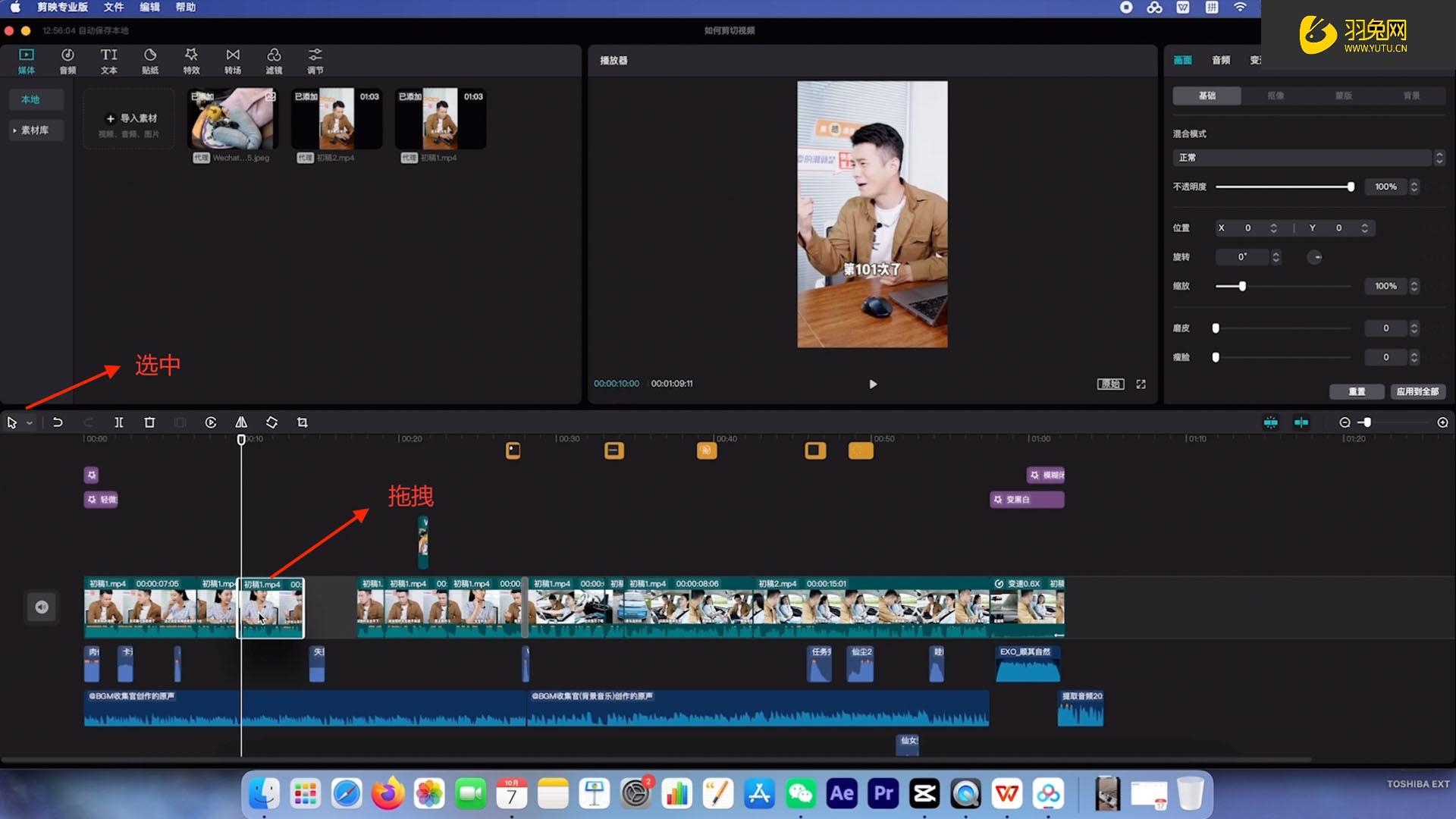
(1)导入视频后,拖动时间轴定位需分割的位置
(2)点击 “剪辑” - “分割”,删除多余片段
实用技巧 :双指缩放时间轴可精准定位,长按片段可调整顺序
2. 转场效果添加
添加方法 :点击两段视频间的白色方块,选择 “转场” 分类(如 “运镜”“特效”)
适配场景 :
(1)叠化转场:适合情感类视频
(2)闪黑转场:用于制造悬念或突出节奏
参数调整 :可修改转场时长(建议 0.5 - 1 秒)
3. 字幕添加与设计
操作流程 :点击 “文字” - “新建文本”,输入内容后选择字体、颜色
智能功能 :使用 “识别字幕” 自动生成台词,支持调整字幕位置、大小
排版技巧 :字幕底色半透明处理,避免遮挡画面关键信息
4. 音乐搭配与音效
音乐添加 :在 “音频” 库搜索热门 BGM,或导入本地音乐
卡点技巧 :使用 “踩点” 功能,自动匹配音乐节奏点
音效增强 :添加环境音(如风声、脚步声)提升沉浸感
三、PR 基础操作指南
1. 素材导入与时间轴编辑
导入方法 :文件 - 导入,拖拽素材至时间轴
分割操作 :选中 “剃刀工具”,点击时间轴上的视频完成分割
波纹删除 :右键点击片段,选择 “波纹删除” 自动衔接剩余内容
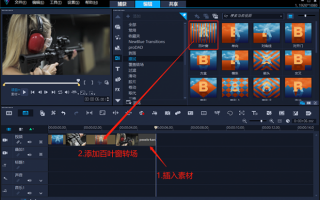
2. 转场特效应用
添加方式 :在 “效果” 面板搜索转场(如 “交叉溶解”“缩放”),拖至两段素材之间
参数设置 :在 “效果控件” 调整转场持续时间、对齐方式
创意使用 :用 “黑场过渡” 制作电影感转场
3. 字幕创建与动画
新建字幕 :文件 - 新建 - 旧版标题,使用文字工具输入内容
样式调整 :设置字体、字号、填充颜色及描边效果
动画制作 :在 “效果控件” 添加 “位置”“缩放” 关键帧,实现动态字幕
4. 音频处理技巧
音量调节 :选中音频轨道,拖拽黄色线调整音量大小
降噪处理 :效果 - 降噪 / 恢复 - 降噪器,去除环境杂音
音乐淡入淡出 :在音频首尾添加关键帧,制作音量渐变效果
四、剪映与 PR 操作避坑指南
工程备份 :每 10 分钟保存一次项目,避免软件崩溃丢失进度
格式适配 :输出前确认平台要求(抖音推荐 1080p、60fps)
版权问题 :使用剪映 “音乐库” 或 PR “Adobe Stock” 正版素材
性能优化 :关闭不必要的后台程序,PR 可预渲染复杂片段提升流畅度
掌握剪映和 PR 的基础操作,即可满足 80% 的日常剪辑需求。建议从简单 vlog 剪辑入手,先使用剪映熟悉流程,再过渡到 PR 进行进阶创作。每天练习 1 个剪辑案例,1 周内即可独立完成高质量视频制作!
零基础学剪映!你想要的,这里全都有
零基础学剪辑!
剪映的剪辑功能
如关键帧、抠图、卡点、蒙版、变速、特效、音频、字幕、调色、转场等
这里全都有
教你轻松入门视频剪辑
成为短视频达人

关键帧
关键帧可以理解为运动的起始点或者转折点
通常一个动画最少需要两个关键帧才能完成
视频加载中...

抠图
掌握剪映的“智能抠像”和“色度抠图”这两个功能
并搭配剪映的其他功能
就能打造出美观精彩的合成视频
视频加载中...

卡点
若想制作酷炫的卡点视频
找准节拍点是必须要学会的技能
剪映提供了自动踩点和手动踩点两种找节拍的方法
不会剪辑技巧的小白也能轻松学会
视频加载中...

蒙版
在抖音上经常刷到各种有趣又热门的蒙版合成创意视频
虽然看起来很难
但通过学习
普通人也可以轻松学会
视频加载中...

变速
对视频进行变速处理
既可以调整视频的总时长
又可以有选择性地将某段视频的播放速度变慢
实现画面的转换和运动
从而吸引观众的注意
视频加载中...

特效
剪映自带了非常丰富的特效素材库
并贴心进行了分类
剪映小白页可以轻松从庞大的特效素材库中挑选自己需要的特效
视频加载中...

音频
短视频是一种声画结合、视听兼备的创作形式
因此音频也是很重要的因素
选择合适的背景音乐、音效、或者语音旁边
能够让你的视频轻松上热门
视频加载中...

字幕
使用剪映的“文字”功能给自己拍摄的视频添加合适的文字内容
使视频更加具有观赏性
还可以运用“智能抠像”“蒙版”“关键帧”等功能制作文字动画
使视频更加具有吸引力
视频加载中...

调色
色彩是极具感染力的视觉语言
后期对短视频的调色进行处理时
不仅要突出画面主体
还需要表现出适合主题的艺术气息
实现完美的色调视觉效果
视频加载中...

转场
在制作短视频时
可根据不同场景的需求
添加合适的转场效果
让画面之间的切换更加自然、流畅
视频加载中...
上面的这些视频剪辑技巧
都是来自下面这本书
《剪辑师手册:视频剪辑与创作从入门到精通(剪映版)》

随书不仅赠送了330个素材以便读者练习
还赠送了115个教学视频
这本书,从12个层面,讲了视频的剪辑:
第1章 入门:了解剪辑思维和剪映
第2章 进阶:处理和美化视频画面
第3章 变速:调整视频的播放速度
第4章 调色:玩转调节色彩的技巧
第5章 字幕:用文字诉说心底的话
第6章 音乐:为视频添加动人音符
第7章 卡点:把控节奏动感踩点
第8章 抠图:视频合成一点就通
第9章 转场:不同素材的流畅切换
第10章 关键帧:动画、滑屏轻松制作
第11章 蒙版:巧妙制作精美画面
第12章 特效:热门元素一键添加
教程已上市,在当当、京东、拼多多、淘宝平台,均有销售
如果你想学习详细的爆款短视频剪辑技巧,赶紧下手!
现在短视频太火了,这是国内最全的一套剪映教材,赶紧学起来吧!

如果你想沟通和交流摄影技巧,欢迎留言给构图君。
本文由构图君原创编写,如果你有摄影方面的问题,欢迎深度沟通交流。更多、更好的技巧和作品,请前往构图君的摄影公众号:龙飞摄影,可以投稿,参与点评与影展。
相关问答
剪映剪切怎么用?
步骤/方式1进入剪映主页,打开开始创作。步骤/方式2导入视频后,点击下方剪辑。步骤/方式3进入剪辑界面,点击编辑。步骤/方式4点击剪裁,拖动剪裁边框调...
怎样用剪映剪辑视频?
你好,很高兴能为你解答这个问题。剪映剪辑视频使用很简单,我针对剪映这款app制作了一套详细的使用教程更新在了我的首页,如您需要学习,欢迎来到我的首页进行...
剪映怎么把长视频剪短?
1.打开剪映2.点击中的加号开始创作,添加一个长视频素材3.选中视频切条将分割线移动到不需要的位置,点击分割4.选中不需要的视频片段,点击删除5.然后...
剪映新手怎么剪辑?
作为剪映的新手,你可以按照以下步骤进行剪辑。首先,导入你想要剪辑的视频素材。然后,将素材拖放到时间轴上,按照你想要的顺序排列。接下来,可以对每个素...
怎么用“剪映”来编辑视频-ZOL问答
4、允许“剪映”访问你的相机胶卷或图库。5、点击绿色的“确认”按钮。方法2:熟悉应用界面1、开始新的创作。2、选择一个视频片段。3、了解工作区。4、查看...
剪映视频太短怎么拉长?
点击剪映app,打开视频剪辑界面点击图片。2、打开照片时长剪辑后,然后编辑框右端,然后向右拖动,拖动至目的位置后立刻松开手指,可增加照片时长。3、然后向...
剪映多个视频怎么一键裁剪?
剪映多个视频一键裁剪的方法如下:1.打开剪映首页点击“开始创作”,然后点击视频“封面”。(注意:打开照片视频界面后,不要勾选视频素材。)2.打开视频预览...
优酷里面的视频怎么用剪映剪辑?
步骤/方式1打开优酷视频,选择剪辑的视频,点击下载,步骤/方式2然后将下载好的视频导入到剪映里面,在剪辑的菜单中,向后滑,找到“编辑”,点击编辑。步骤...步...
用剪映怎么剪辑电影不违规?
进行电影剪辑,需要注意以下事项,以避免违反相关法规和版权规定:合法使用素材:在使用视频、音频等素材时,要确保其来源合法,并尽量选择开放式授权或者购买...
剪映电脑版如何剪辑使用?
第一步,在电脑上下载并安装剪映软件,软件安装好以后,双击打开。第二步,然后软件就会弹出一个窗口,我们点击界面上的【开始创作】按钮。第三步,接...第...