
视频的声音太小如何调大
在视频创作与观看过程中,声音过小就像隔着一层毛玻璃看风景——明明画面精彩却因听不清而错失细节,无论是采访视频里被风吃掉的对话,还是vlog中被背景音乐淹没的解说,都会让作品的感染力大打折扣。你是否曾因手机拍摄时离得太远,或是环境噪音干扰,导致视频声音微弱到需要反复拖拽进度条?其实,提升视频音量并非需要专业录音设备,借助实用的剪辑工具,就能让微弱的声音重获“清晰嗓门”。今天就为你拆解视频声音调大的全流程技巧,从根源解决音量问题,让每段音频都能清晰传递情感与信息。
1.声音太小造成的原因
在视频创作与播放过程中,声音太小往往会严重影响观看体验。深入探究其原因,主要集中在以下几个方面。
录音设备拾音差或距声源远易致声弱,如手机拍户外采访因距远声小。环境噪音干扰,像路边录视频时车辆轰鸣会掩盖人声,降低清晰度。音轨配比失衡,背景音乐过大易盖过人声,如旅游vlog中音乐淹没讲解。
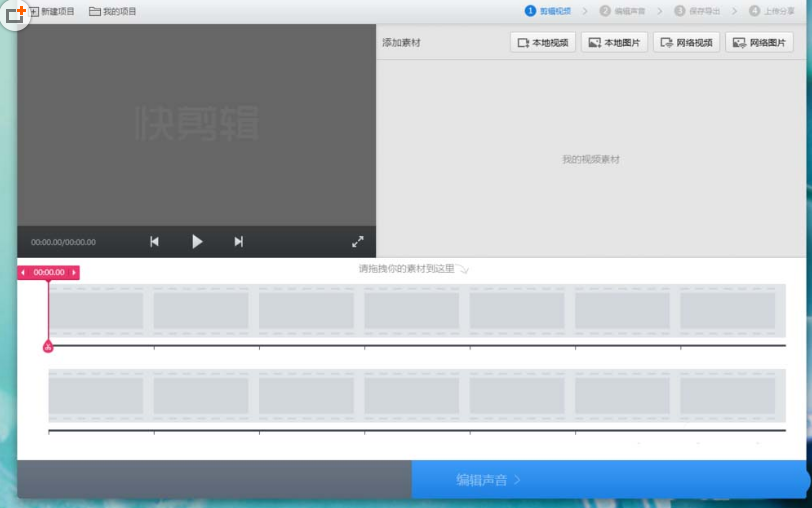
2.影忆—全民流行的视频制作软件
面对视频声音小的困扰,一款功能强大且操作简单的视频制作软件至关重要,而影忆正是这样的不二之选。影忆以“简单至极、强大无比”为核心特色,对电脑配置要求极低,无论是老旧电脑还是普通配置的设备,都能确保软件运行流畅不卡顿,让创作者无需担心设备性能不足而影响创作。在音频处理方面,影忆更是表现卓越,支持灵活调节声音大小,操作过程十分简便,即使是毫无剪辑经验的新手,也能快速上手,轻松解决视频声音小的难题。此外,影忆还具备丰富的音频处理功能,如降噪、人声增强等,为创作者提供全方位的声音优化方案。
下载方法:电脑上用浏览器搜索:影忆,下载安装。
3.视频声音调大及优化全攻略
使用影忆解决视频声音小的问题,只需简单几步,就能让视频声音清晰响亮。
3.1一键将声音调大
打开影忆软件,将声音小的视频导入其中。在软件中间面板找到“原片音量”选项,这里有一个音量滑块,它就是调节声音大小的关键。只需将音量滑块往右边调整,当数值大于100%时,视频的声音就会随之变大。比如将音量调节至150%,原本微弱的声音就能得到显著增强,让观众轻松听清视频内容。在调节过程中,还可以随时点击播放按钮进行试听,直至调整到满意的音量大小。

图1:调大音量
3.2降噪处理(可选)
若视频声音小的同时还伴有噪音、杂音,通过降噪处理能有效改善音质。右键点击视频,在弹出的菜单中选择“变声/逼真音效”,随后会出现一个对话框。在“逼真音效”下方找到“降噪”选项,点击选择后,软件会自动对视频中的噪音进行分析和处理。完成降噪后,再通过音量功能调高音量,这样不仅能提升声音大小,还能让声音更加纯净清晰,为观众带来更好的听觉体验。

图2:降噪功能
3.3一键增强人声(可选)
当视频中背景音过大,导致人声听不清时,“人声增强”功能就能发挥大作用。同样右键点击视频,在相关设置中选择“人声增强”,影忆会智能识别视频中的人声和背景音,对人声进行单独强化。之后再结合音量功能,进一步提高音量,就能让清晰明亮的人声从背景音乐中凸显出来,确保观众不错过任何重要信息。

图3:一键增强人声
通过影忆软件这一系列简单又实用的操作,无论是哪种原因导致的视频声音小问题,都能迎刃而解。掌握这些技巧,创作者们就能轻松打造出声音优质的精彩视频。
视频声音小怎么调大?5个简单实用方法
视频声音小怎么调大?在现代社会,视频已经成为我们日常生活中不可或缺的一部分。从社交媒体平台到专业的工作项目,视频已经成为沟通和展示内容的重要手段。然而,我们常常会遇到一种困扰,那就是视频的原始声音太小,难以清楚听到其中的对话、背景音乐或者其他重要声音元素。这种情况尤其在观看在线视频或编辑视频内容时,常常让人感到不便和烦恼。当我们观看视频时,声音的大小直接影响了观看体验。尤其是在需要通过视频传递信息或情感时,声音的清晰度和响度至关重要。试想一下,正在观看一个重要的在线讲座或是会议回放,讲者的声音却因为音量过低而让我们费劲听清楚;或者在观看一段情感丰富的电影时,背景音乐和对白相互掩盖,造成信息的丢失。这样的声音问题不仅影响观众的情感体验,也可能导致误解或信息传递不准确。
如果视频的原始声音比较小,就算将播放设置的音量调到最大可能都起不了作用。那如何解决问题呢?今天小编将在这里为大家介绍几个办法,肯定可以帮助到大家的。

调大视频声音办法一:使用“星优视频大师”软件
软件下载地址:https://www.xingyousoft.com/softcenter/XYVideos
步骤1,请确保本次使用到的“星优视频大师”软件已经安装到了电脑上,打开软件后正式开始操作,本次的目的是调大视频声音,因此请你点击首页里的【音量调整】功能选项。

步骤2,进入功能界面后点击左上角【添加文件】按键,将需要调大声音的视频导入到软件里。

步骤3,随后在左下角进行音量倍数设置,将圆点用鼠标向右拖动代表声音变大,单次可以将声音提高至两倍,具体怎么设置要看自己的实际情况。

步骤4,设置结束后点击右下角红色按键来启动软件,随后软件便立即开始处理,处理结束时软件还会将输出文件夹打开,在输出文件夹里便能找到调大音量后的视频了。

调大视频声音办法二:使用“兰亭音频处理器”软件
调大视频声音是很多人在观看视频时的常见需求,尤其是当视频声音太小时,会影响观看体验。兰亭音频处理器是一款功能强大的音频处理工具,它不仅能调整音频文件的音量,还能直接对视频中的音频进行处理,帮助你轻松调大视频声音。这款软件操作简单,即使是电脑新手也能快速上手。
操作步骤
打开软件:安装完成后,打开兰亭音频处理器。你会看到一个简洁明了的界面,所有功能都一目了然。

选择音量调整功能:在软件主界面中,找到并点击【音量调整】功能按钮。这个功能专门用于调整音频或视频中的音量。
添加视频文件:点击 “添加文件” 按钮,选择你想要调大音量的视频文件。如果你有多个视频文件需要处理,可以一次性添加多个文件,软件会自动将它们列在处理列表中。

调整音量:在界面中找到音量倍数滑块。通过向右拖动滑块来调大音量,你可以根据自己的需求将音量调至1倍、2倍甚至3倍原始音量。滑块旁边会显示当前的音量倍数,让你可以精确控制音量大小。
预览效果:如果你不确定调整后的音量是否合适,可以点击 “预览” 按钮,播放一小段视频,检查声音是否已经足够大。如果还需要进一步调整,可以继续拖动滑块。
开始处理:调整好音量后,点击【开始处理】按钮。软件会自动对添加的视频文件进行处理,将音量调整到你设置的大小。处理完成后,你会在指定的文件夹中看到处理后的视频文件。
检查处理后的文件:打开处理后的视频文件,检查音量是否已经调大。如果一切正常,就可以愉快地观看视频啦。

使用场景
调大视频声音的需求在很多场景中都会出现。比如,当你从网上下载了一些视频文件,但发现视频声音太小,影响观看体验时,就可以使用兰亭音频处理器来调大音量。此外,如果你是一名视频制作者,需要对多个视频文件的音量进行统一调整,或者需要在视频中插入背景音乐并调整音量,兰亭音频处理器也能轻松完成任务。它不仅能调大音量,还能对音频进行其他处理,比如降噪、混音等,让你的视频更加完美。
通过兰亭音频处理器调整音量,不仅能解决视频声音太小的问题,还能提升视频的整体质量。无论是日常观看还是专业制作,这款软件都能满足你的需求。
调大视频声音办法三:使用“Boom 3D”软件
在众多调大视频声音的方法中,借助专业的音频增强软件是一种能显著提升音频效果的方式,Boom 3D 就是其中的佼佼者。作为一款专业的音频增强软件,Boom 3D 能够在电脑系统音量和视频播放器音量的基础上,进一步增强视频声音的响度和清晰度,是帮助用户更好地调大视频声音的得力工具。无论是视频本身音量较小,还是希望获得更震撼的听觉体验,Boom 3D 都能满足你的需求。它不仅可以应用于各类视频播放场景,像观看在线影视、本地储存的视频文件,还能在观看教学视频、视频会议等场景中,让声音表现更加出色,让你轻松实现调大视频声音的目的。
操作步骤:
使用 Boom 3D 调大视频声音的详细指南
一、下载与安装
若你想要使用 Boom 3D 调大视频声音,第一步需前往其官方网站下载软件安装包。下载完成后,依照安装提示逐步操作,即可完成软件的安装。
二、软件启动与音频设备检测
安装好软件后,双击打开 Boom 3D。该软件具备智能检测功能,会自动检测你电脑的音频设备,无需你进行手动配置,为你节省了时间和精力,让你能更快速地进入使用状态。
三、视频音频实时处理
当你准备播放视频时,无论你是通过浏览器在线观看视频,还是使用本地播放器播放视频文件,Boom 3D 都会实时对视频音频进行处理。这意味着,只要你开启了 Boom 3D,在播放视频的过程中,它就会持续发挥作用。
四、音量调节
在 Boom 3D 的软件界面中,音量调节滑块十分醒目,你可以轻松找到它。若要增大视频声音,只需按住鼠标左键向上拖动滑块,便能快速实现音量的提升。
五、音效模式调整
如果你希望根据视频类型调整音效,可点击界面上醒目的 “预设” 按钮,此时会弹出一个菜单,其中包含多种适合不同场景的模式供你选择。例如,当你正在观看一部好莱坞大片时,选择 “电影模式”。
适应设备:Boom 3D 目前主要适用于 Mac 系统电脑,如果你使用的是 MacBook、iMac 等设备,想要调大视频声音并获得优质的音效体验,这款软件会是一个不错的选择。它与 Mac 系统深度兼容,运行稳定,能够充分发挥其音频增强的优势。
使用场景:Boom 3D 尤其适用于对视频声音质量有较高要求的场景。当你想要在家享受高清电影,调大视频声音以感受电影中震撼的音效;或是在玩大型 3D 游戏时,通过调大视频声音来增强游戏中的环境音效和角色对话,让游戏体验更加刺激;又或者是观看专业的音乐演出视频,希望清晰地听到每一个乐器的演奏细节和歌手的演唱情感时,Boom 3D 都能满足你调大视频声音并优化音质的需求,为你带来超越普通音量调节的听觉享受。

调大视频声音办法四:使用“克拉在线音频”软件
克拉在线音频 是一款非常实用的在线视频处理平台,它提供了便捷的视频音量调节功能。作为一个在线工具,克拉在线音频 不需要你安装任何软件,只要有网络连接,你就可以通过浏览器轻松调大视频声音。这使得它成为电脑新手和没有足够存储空间的用户的理想选择。通过 克拉在线音频,你能够快速提升视频的音量,并且非常简单直观地操作。
操作步骤:
打开浏览器并访问 克拉在线音频 官网: 在你喜欢的浏览器中输入网址,进入 克拉在线音频 的官方网站。
选择音量调节选项: 在首页找到 “Volume” 选项,并点击进入。这个选项专门用于调节视频音量。
上传视频文件: 点击 “Choose file” 按钮,选择你需要调大声音的视频文件进行上传。如果视频存储在云端,你可以直接点击云存储图标,从 Google Drive、Dropbox 或其他云服务中导入文件。
调大视频声音: 上传文件后,你会看到一个音量调节滑块。在页面上拖动滑块,将数值调大到合适的音量级别。如果你希望自动均衡视频的音量,可以勾选 “Normalize volume” 选项,这样 克拉在线音频 会自动调整音量的平衡。
导出和下载: 完成音量调节后,点击页面上的 “Export” 按钮,系统会开始处理视频。处理完成后,点击 “Download” 按钮将调大声音后的视频文件下载到你的设备中。
使用场景:
克拉在线音频 非常适合在临时需要调大视频声音的情况下使用。尤其是当你不方便安装专门的软件,或者电脑存储空间不足时,克拉在线音频 提供了一个非常简便的解决方案。无论是编辑教学视频、处理会议录音还是调整短片的音量,这个工具都能迅速帮助你调大视频声音,方便快捷。

调大视频声音办法五:使用“Sound Booster”软件
音频增强软件是一种专门用于提升音频音量和优化音质的工具。它就像是一个专业的音频魔法师,能够帮助你调大视频声音,让原本微弱的声音变得清晰响亮。更重要的是,它还可以对声音进行多方面的优化,使音质更加出色。例如“Sound Booster”这样的软件,就是音频增强领域的佼佼者,它专注于提升音量和音质,为用户带来高品质的音频享受。
操作步骤
打开软件
安装完成后,在桌面上或者开始菜单中找到音频增强软件的图标,双击打开软件。软件启动后,会显示一个简洁直观的界面,方便你进行后续操作。
选择音频源
在软件界面中,你需要选择想要增强的音频源。这可以是系统音频,即电脑中所有应用程序的声音;也可以是特定的视频播放器,比如你常用的腾讯视频、爱奇艺等。选择合适的音频源是调大视频声音的关键步骤,确保软件能够准确地对你想要的视频声音进行增强。
调整音量和设置
在软件中找到音量调节选项,这通常是一个滑块或者数字输入框。通过拖动滑块或者输入数字,将音量调大到你满意的程度。同时,软件还提供了其他丰富的音效设置选项,你可以根据自己的喜好进行调整。比如,如果你喜欢更有力量感的声音,可以增强低音;如果你希望声音更加明亮清晰,可以增强高音。
播放视频
完成音量和音效设置后,打开视频播放器,播放你想要观看的视频。此时,仔细聆听视频的声音,检查声音是否已经变大,并且音质是否变得更好。如果声音仍然不够理想,可以返回软件界面,进一步调整音量和设置。
保存设置
如果对调整后的效果满意,可以点击软件中的保存设置按钮。这样,以后每次播放视频时,软件都会自动应用这些设置,无需再次进行调整,为你提供了极大的便利。

视频的音量过小,往往也是制作和编辑过程中的一个常见问题。特别是在视频制作初期,拍摄环境可能并不理想,导致声音录制时过于微弱。即使后期制作中尽可能调整了音量,原始录音的不足仍然会影响视频的最终效果。这种情况下,虽然我们可以通过调整设备音量来稍微改善,但往往不能完全解决问题,声音的提升仍然无法达到理想的效果。这种困扰对许多人来说,可能是一个常见的小问题,却往往被忽视。对于观众而言,听不到视频中的重要声音,不仅影响信息的理解,也破坏了观看的整体感受。而对于制作方来说,未能在拍摄和后期制作中合理处理声音问题,可能会影响到视频的专业性和质量。一个声音清晰、音量适中的视频,能更好地吸引观众的注意力,提高观看体验。在这个信息化时代,视频已经成为许多领域中的核心内容传播方式。从教育培训到市场营销,视频的质量直接影响到效果。因此,视频的音量和声音效果需要引起足够的重视。无论是个人观看、分享视频,还是在工作中使用视频进行沟通或展示,确保视频的声音足够清晰、音量适中,都是提高体验和传递有效信息的基础。总之,虽然视频原始声音过小看似只是一个小问题,但它对观看体验的影响却不容小觑。只有通过有效的调整和优化,才能确保视频的每一位观众都能够享受到清晰、响亮的声音,进而提高信息的传递效率和情感表达。所以今天小编给大家详细讲解了调大视频声音的几个方法,相信大家看完后都会觉得简单好用,记得点赞支持一下哦。
相关问答
剪映导出后的视频里声音小怎么变大?
进入到剪映当中,点击【开始创作】按钮。在进入的视频编辑界面,点击下面的【剪辑】按钮。在里面点击下面的【音量】按钮。然后在里面滑动滑块,向左声音变小,...
怎样使自己剪辑的音乐音量逐渐变大或变小?
方法/步骤分步阅读1/4进入剪辑界面,点击原视频或者音频合集。2/4点击选择要调整音量的音频。3/4在下方工具中点击选择淡化。4/4向右拖动淡入时长...
用什么软件可以在剪辑好的曲子后面进行声音慢慢变小的那种效果?
现在常用的音频制作软件都可以完成这样的效果。以最普遍的CoolEdit为例,导入你剪辑好的曲子之后,双击进入单轨编辑模式,选中曲子靠近结尾需要淡出的一段,...
pc剪映怎么将视频声音变小?
有很多小伙伴在剪映中进行视频剪辑,但是总会发现录制的原视频声音太小听不清,或者声音太大不知道该怎么调整,下面就为大家带来剪映调整音量大小的具体操作方法...
为什么剪映导出的声音小一些?
首先打开剪映APP,点击上方的【开始创作】,选择需要剪辑的视频文件,点击【添加到项目】,点击底部【音频】,进入【音乐】选项,选择一首音乐并点击【使用】;...
怎样把剪切MP3末尾声音变小-懂得
用MP3剪切软件的声音淡入淡出功能就可以了,我有那个软件。我iwangni能采纳我的答案。谢谢啊。很简单用酷狗播放器就可以了,酷狗里面有个制作铃声的...
为什么视频上传原声会变小?
你好,有几个可能的原因可以解释为什么视频上传原声会变小:1.压缩算法:视频上传平台通常会使用压缩算法来减小视频文件的大小,以便更快地上传和流媒体播放。...
怎样把剪切MP3末尾声音变小-147****1067的回答-懂得
用MP3剪切软件的声音淡入淡出功能就可以了,我有那个软件。我iwangni能采纳我的答案。谢谢啊。绘声绘影1.点击音频,转到音频视图;2.注意看音频中间...
OPPO手机发视频音量逐渐变小怎么回事?
OPPO手机发视频音量逐渐变小可能是由以下原因导致的:1.耳机或扬声器故障:如果你正在使用耳机或外部扬声器,音量逐渐减小可能是由于设备故障导致的。你可以尝...
录的视频人声太小怎么把声音变大?
体的操作方法如下1.首先我们打开手机,进入到手机桌面,之后在手机桌面找到相册图标。2.点击图标进入到相册页面,打开页面视频,找到拍的视频打开之后。3.我...