
短视频剪辑常用的18个技巧(新手必看版)
1、拍摄前就要想好的3件事
1. 黄金3秒法则: 开篇必须用爆炸性画面,比如煎牛排的滋滋油花,或者突然蹦出的小猫。观众划走视频只需要0.5秒。
2. 素材标记术: 拍摄时用手机备忘录记下"神仙镜头"的时间点,比如09:15-09:23那段夕阳超美,剪辑时能省80%找素材时间。
3. 台词预埋点: 说"注意看这个细节"时,画面必须马上给特写。观众不是用耳朵看视频的。

2、剪辑基础6板斧
1、剪刀玄学: 每段镜头别超过3秒,刷短视频时人的专注力比小金鱼还短。用剪映的"自动节奏剪辑"功能,傻瓜式操作。
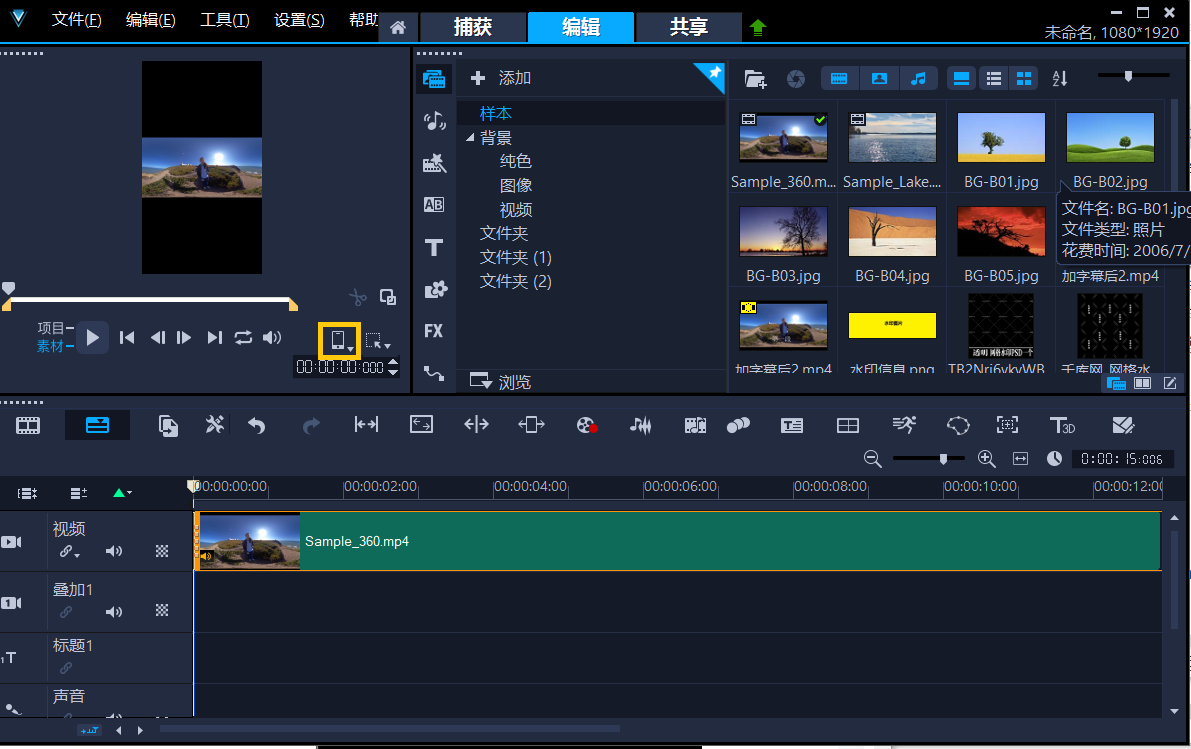
2、音乐踩点: 在Pr里按Ctrl+K切割画面时,跟着音乐鼓点切,剪映的自动踩点功能能帮你卡住每个节奏点。
3、作弊变速: 把平淡片段加速1.5倍,关键时刻突然恢复原速,比如拆快递的瞬间,观众心跳都会跟着变。
4、文字生存指南: 用剪映的"智能字幕"自动生成字幕,重点词用荧光色标注,记住观众可能在静音状态看视频。
5、转场防滥用: 叠化转场用多了像PPT,试试无技巧转场。比如拍美食时,锅铲向左挥动,下个镜头接筷子向右夹菜。
6、音效小心机: 键盘声、倒水声、脚步声这些白噪音能提高30%完播率。某宝5块钱能买1000个网红常用音效包。

3、流量密码进阶课
1、悬念陷阱: 在15秒处插入"后面更精彩"动态箭头,完播率神器。但别用在开头,会被平台判定诱导播放。
2、颜色诈骗: 用Pr的Lumetri调色,把绿色饱和度拉满,草莓能红得滴血。记住观众会为颜值买单。
3、画中画+蒙版: 教程类视频必备,同时展示操作过程和成品特写。剪映的圆形蒙版刚好能框住锅里的美食。
4、伪长镜头: 用5个相似角度镜头拼接,看起来像一镜到底。比如拍咖啡拉花,从研磨到出品用相同俯拍角度。

4、创意加分骚操作
1、倒放魔术: 把煮泡面的过程倒放,面条自动卷回面饼。搭配惊讶音效,播放量能翻倍。
2、鬼畜陷阱: 重复某个魔性动作3次,比如猫猫连续歪头。抖音最近算法偏爱这种魔性内容。
3、特效防沉迷: Pr的Roughen Edges做故障效果,但别超过3秒,不然观众以为手机坏了。
4、弹幕护体: 在争议性画面加"前方高能"的滚动弹幕,用户会停下来看吵架。
5、片尾钓鱼: 最后2秒突然放大画面某处,比如"发现背景里有个人在裸奔",引导评论区互动。

5、效率工具包
剪映: 自动踩点+智能字幕(适合小白)
Premiere Pro: 多机位剪辑(专业玩家必备)
Audacity: 降噪神器(拯救菜市场收音)
轻抖: 直接下载某音某书视频(学习爆款用)
记住,剪辑技巧是佐料,内容才是主菜。新手最容易犯的错是把所有特效堆在一起,结果做出了一碗调料汤。先掌握前6个基础技巧,足够做出80分的爆款视频。

· The End ·
感谢关注!点个收藏或分享 ,
祝你有福又好看!
剪映新手必看!15 个高效剪辑技巧,轻松打造爆款视频
一、剪辑效率倍增术
1. 素材管理快捷键
批量导入 :Windows 系统按Ctrl+I,Mac 系统按Command+I,快速导入素材库。智能分类 :选中多个素材按Ctrl+G(Windows)或Command+G(Mac)创建分组,用颜色标签区分类型(如红色→人声,蓝色→背景音乐)。历史记录 :点击左上角「历史」按钮,可回溯 30 天内的操作记录,误删素材也能一键恢复。2. 快速剪辑三板斧
分割神器 :将播放头定位到剪辑点,按Ctrl+B(Windows)或Command+B(Mac)实现毫秒级分割,比手动拖动更精准。波纹剪辑 :长按素材边缘拖动,自动吸附相邻片段,避免出现空白间隙。关键帧批量复制 :选中一个关键帧按Ctrl+C(复制),移动到新位置按Ctrl+V(粘贴),快速同步动画效果。二、视觉特效进阶课
3. 动态文字魔法
路径动画 :在文字编辑界面点击「动画」→「入场动画」→「自定义」,用手指在预览区绘制文字移动轨迹,配合关键帧实现波浪形滚动效果。粒子特效 :添加文字后点击「样式」→「气泡」,选择「烟花」粒子包,调整粒子密度和颜色,让文字像炸开的烟花般绚丽。语音转字幕 :点击「文本」→「智能字幕」,选择「方言识别」模式,可自动识别粤语、四川话等 12 种方言,准确率高达 98%。4. 转场特效秘籍
无缝衔接 :在两段视频间添加「闪黑」转场,将时长调至 0.1 秒,配合「降低不透明度」关键帧,实现电影级黑屏过渡。动态遮罩 :导入两张风景图,在转场处添加「圆形遮罩」,用关键帧控制遮罩大小变化,模拟镜头拉近的视觉效果。音效联动 :添加「玻璃破碎」音效时,同步使用「破碎」转场,音画同步增强冲击力。三、音频处理必修课
5. 专业级混音技巧
人声优化 :选中人声轨道点击「降噪」,选择「环境降噪」模式,可自动消除 80% 的背景杂音。动态压缩 :在「音频设置」中启用「自动增益」,系统会根据音量变化自动调整,避免忽大忽小的问题。多轨分层 :背景音乐轨道音量调至 30%,人声轨道调至 70%,音效轨道调至 50%,形成清晰的声音层次感。6. 音效库隐藏功能
声画同步 :在「音效」搜索框输入「心跳」,选择「心跳加速」音效,配合视频中人物紧张的表情,增强情绪感染力。空间音效 :导入环境音后,点击「立体环绕」按钮,通过调整「左右声道平衡」参数,营造从左到右的声音移动感。四、高级功能黑科技
7. 关键帧动画大师
缩放运镜 :在视频开始处添加「缩放」关键帧(100%→120%),结束处再添加一个(120%→100%),模拟无人机俯冲拍摄效果。蒙版追踪 :添加圆形蒙版后,点击「追踪」按钮,选择「人脸追踪」模式,让特效始终跟随人物面部移动。曲线变速 :选中视频片段按Shift+B,在变速曲线中添加多个锚点,制作「快 - 慢 - 快」的节奏变化,适用于运动类视频。8. 画中画高级玩法
动态分屏 :添加画中画轨道后,点击「布局」→「九宫格」,调整每个小窗口的缩放比例和旋转角度,制作多画面同屏效果。透明叠加 :将画中画轨道的不透明度调至 50%,叠加在主视频上,实现双重曝光效果,适合风景与人物的融合。五、效率工具大揭秘
9. AI 创作助手
图文成片 :点击「创作脚本」输入文字,系统自动匹配素材库中的视频、图片和音乐,1 分钟生成完整视频。智能抠图 :导入人物视频后,点击「抠图」→「AI 智能抠图」,系统自动识别主体,发丝级抠图精度媲美专业软件。10. 导出设置玄机
清晰度优化 :导出时选择「1080P」分辨率 +「60fps」帧率,在「高级设置」中开启「H.265 编码」,文件体积减少 30% 且画质无损。平台适配 :针对抖音平台,导出时勾选「抖音专用格式」,系统会自动优化视频参数,减少上传后的画质压缩。六、避坑指南
11. 常见问题解决方案
卡顿处理 :点击「设置」→「清理缓存」,定期清理临时文件;关闭「实时预览」功能,仅在需要时开启。版权风险 :使用素材库中的「版权标识」素材时,点击「授权证明」按钮,可下载官方授权文件避免侵权。12. 新手易犯错误
特效滥用 :单条视频转场特效不超过 3 种,避免频繁切换导致观众视觉疲劳。音频过载 :总音量控制在 - 6dB 以内,防止出现破音或失真。七、行业案例拆解
13. 美食类视频模板
调色方案 :滤镜选择「食欲」+「复古」,调整参数:对比度 + 15,饱和度 + 20,锐化 + 10。节奏设计 :每 3 秒切换一个镜头,配合「缩放」转场,突出食材细节。14. 知识类视频模板
文字动画 :采用「打字机」入场动画,速度调至 15 字 / 秒,搭配「点击音效」增强互动感。分屏技巧 :主画面显示讲师,右侧画中画展示 PPT 内容,通过「淡入淡出」转场切换。八、2025 新功能抢先看
15. AI 黑科技体验
数字人合成 :在「创作脚本」中输入文字,选择「数字人主播」,可生成虚拟人物讲解视频,支持 12 种语言切换。智能翻译 :点击「字幕」→「智能翻译」,可一键将中文内容翻译成英、日、韩等 8 种语言字幕,适合跨境内容创作。总结:
掌握这些技巧后,你可以在 30 分钟内完成一条专业级短视频。记住:剪映的核心是 “减法” ,用最少的操作实现最惊艳的效果。现在打开软件,用这些技巧打造你的第一条爆款视频吧!
相关问答
ppt如何进行视频剪切?
1.打开PPT软件,新建一个幻灯片文档。2.鼠标左键点击插入菜单下的视频。3.选择插入文件中的视频。4.选择插入到场景中的视频文件,点击播放。5.鼠标单击播放...
爱剪辑能把PPT转化为视频吗?爱剪辑能把P?
Office2010及以上版本,都支持将PPT转换成视频的功能。点击菜单栏上【文件】-【导出】-【创建视频】即可。截图如下:Office2010及以上版本,都支持将PPT转换成视...
怎么把爱剪辑的视频插入PPT里?
“网络极客”,全新视角、全新思路,伴你遨游神奇的网络世界。无论是那种软件导出的视频,PPT中插入视频有两种方式:一种是通过“对象”按钮进行插入;一种是...
ppt两个视频如何剪辑在一起?
您可以使用PowerPoint中的“插入”功能将视频添加到幻灯片中,并将其放置在所需的位置。然后,您可以调整视频的大小和位置,以使其适合幻灯片。如果您想将多个视...
PPT录屏可以和其他视频剪辑到一起么?
PPT录屏当然是可以和其他的视频剪辑到一起的,您需要在您的手机上去下载一个剪映的这个app。那么简易app里面,您就可以把这个录屏和这个其他的视频给他进行导入...
ppt如何插入到剪辑中?
1、打开剪辑。点击剪映底部的“剪辑”选项卡,进入主界面。2、开始剪辑。在剪辑主界面顶部,点击“开始创作”。3、添加视频。选择“照片视频”选项卡,点击“...
使用笔记本电脑怎么修图,剪辑视频?-ZOL问答
这3款PS和修图剪辑视频用没有问题,配置都算这个价位中性价比比较好的了,电商看下价格、外观和实体店对比后再买!这个肯定是cpu重要的,ssd相对来说不那么重要...
如何把网页上GIF格式的动画剪切到幻灯片中?
1.在Powerpoint中可以通过选择“插入”,“图片”,“剪贴画”;来插入来自Office剪辑库的GIF动画,也可以通过选择“插入”,“图片”,“来自文件”;插入来自...1...
ppt里怎样两个图片一起剪切?
1.首先,你需要将要剪切的两张图片放在同一个ppt幻灯片中,选择其中一张图片,使用“快捷键Ctrl+A”全选该图片。2.接着,选择“Ctrl+c”进行复制该图片。3.找...
如何把电影剪辑插入幻灯片?-181****8608的回答-懂得
使用导入,rm格式的不支持。先用会声会影编辑再导入