
华为手机花瓣剪辑有哪些核心技巧

前言
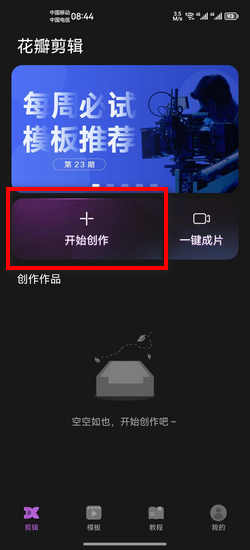
以下是华为手机“花瓣剪辑”的核心实用技巧整理,结合了AI创新功能和基础操作指南,帮助你高效制作专业级短视频。
一、基础剪辑技巧
1、片段时长调整
导入视频后,在时间线上选中片段 → 拖动片段左右边框直接缩短或延长时长;
用分割功能(剪刀图标)裁剪多余部分,再删除冗余片段。
2、多轨道操作
支持叠加视频、音频、文字层(最多3轨以上),实现画中画效果;
关闭独立音轨:点击轨道上的喇叭图标,避免多音频干扰。
3、封面设置
编辑完成后点击“设置封面”,可选用视频帧或自定义图片作为封面图。
二、AI智能功能(高效必学)
1、人脸动态遮挡
点击“剪辑”→“人脸遮挡”→ 选择要遮挡的人脸 → 替换为动物贴纸或马赛克,AI会自动跟踪人脸运动。
2、人物追踪锁定
运动场景中(如舞蹈、滑板),自动锁定主角并持续对焦,避免跟丢主体。
3、专属滤镜克隆
选中喜欢的参考图片/视频 → 点击“专属滤镜”→“克隆滤镜”→ 应用到当前片段,一键统一色调风格。
三、创意特效技巧
1、动态虚影
适合运动类视频:点击“特效”→“动态虚影”,为人物添加残影效果,无需手动关键帧。
2、AI趣玩(静态照片变动态)
相册中选中人像照片 → 点“创作”→“影片”→ 使用“动态照片”让头发/衣物飘动,或“魔法微笑”生成笑容。
3、一键抠图
人像照片下进入“影片”模式 → “人像抠图”分离背景 → 更换纯色底制作证件照,或叠加动态背景。
四、音频与模板技巧
音乐卡点
导入BGM后点击“踩点”→“节拍点”→ AI自动生成节奏标记 → 对齐画面切换点制作卡点视频。
分离音轨
右击视频片段 → “分离音频” → 单独编辑或保留原声,替换画面。
模板速成
首页进入“模板”→ 选择vlog/旅行等主题 → 替换素材自动生成大片(适合新手)。
五、专业级贴士
1、关键帧动画:在片段上打关键帧,自定义缩放/位移路径,实现运镜效果;
2、高清导出:导出前勾选“高清画质”确保分辨率;
3、多设备协同:鸿蒙系统下可调用平板、手表拍摄素材同步剪辑。
六、功能速查表
功能
操作路径
用途
适用场景
人脸遮挡
剪辑 → 人脸遮挡
隐私保护/趣味效果
多人场景、儿童视频
滤镜克隆
剪辑 → 专属滤镜 → 克隆
快速统一色调
系列Vlog、旅拍
动态虚影
特效 → 动态虚影
增强运动感
舞蹈、体育视频
音乐踩点
音频 → 踩点 → 节拍点
自动对齐节奏
卡点短视频、转场
一键成片
首页 → 模板 → 选择主题
快速生成高质量视频
新手快速制作
说在最后
掌握这些技巧后,可结合花瓣剪辑内置的“教程”模块(首页入口)练习复杂玩法。建议先从模板入手熟悉界面,再逐步尝试AI功能,能大幅提升效率。
普京在开会期间自己动手修手表 还用上了圆珠笔
视频加载中...
#普京在开会期间自己动手修手表 还用上了圆珠笔(剪辑:潘晓慧)#热点新闻@华声 爆料电话0731-84329937
免责声明:华声在线对文中陈述、观点判断保持中立,不对所包含内容的准确性、可靠性或完整性提供任何明示或暗示的保证。文章仅是作者个人观点,不应作为投资依据。读者应详细了解所有相关投资风险,并请自行承担全部责任。 部分文章是网络作者投稿发布,版权归投稿作者所有。作者应对文章及图片的真实性及版权负责。一旦因此引发版权纠纷,权利人提出异议,华声在线将根据相关法律法规的规定,删除相应内容。侵权责任由投稿者自行承担,如由此造成华声在线损失,投稿者应承担赔偿责任。如对本文有任何异议,请联系我们38160107#(#改成@)qq.com。
相关问答
iWatch怎样设置闹钟,AppleWatch怎样设置闹钟-ZOL问答
智能手表苹果AppleWatch讨论回答(6)你好!AppleWatch设置闹钟的方法如下...此时剪辑的歌曲部分自动在itunes中播放,并自动存储到iphone设备的铃声中,选择....