

一、为什么选择PS制作GIF?
Adobe Photoshop作为图像处理领域的"瑞士",在GIF制作方面同样表现出。PS不仅能处理静态图像,其大的时间轴功能和图层控制能力,使其成为制作高质量GIF的首选工具。相比在线GIF生成器,PS提供了无与伦比的控制——您可以调整每一帧的持续时间、添加过渡效果、控制颜调校,甚至结合视频图层创建专业级动画效果。

三、PS制作GIF高级技巧与工作流优化
掌握了基础工具后,让我们深入探讨如何将这些软件有机结合,打造高效的GIF制作流水线。
二、PS制作GIF必备辅助软件下载推荐
1. Adobe Photoshop CC 版(心工具)
作为GIF制作的心工具,版PS提供了更流畅的时间轴体验和优化的GIF导出选项。下载确保软件稳定性和安全性,第三方修改版可能带来的风险。特别值得一提的是PS 2023版本新增的"帧动画"工作区,大大简化了GIF制作流程。

四、常见问题与解决方
即使使用的软件,GIF制作过程中仍可能遇到各种挑战。以下是几个典型问题及解决方:

1. 素材准备阶段
- 使用ScreenToGif或GifCam录制原始素材
- 通过PS批量处理静态图像素材(调整大小、颜校正等)
- 收集音效和文字素材(虽然GIF不支持音频,但可添加动态文字)
2. 编辑制作阶段
- 在PS时间轴中排列素材,设置关键帧
- 添加过渡效果和文字动画
- 使用图层蒙版和智能对象实现复杂动画效果
3. 导出优化阶段
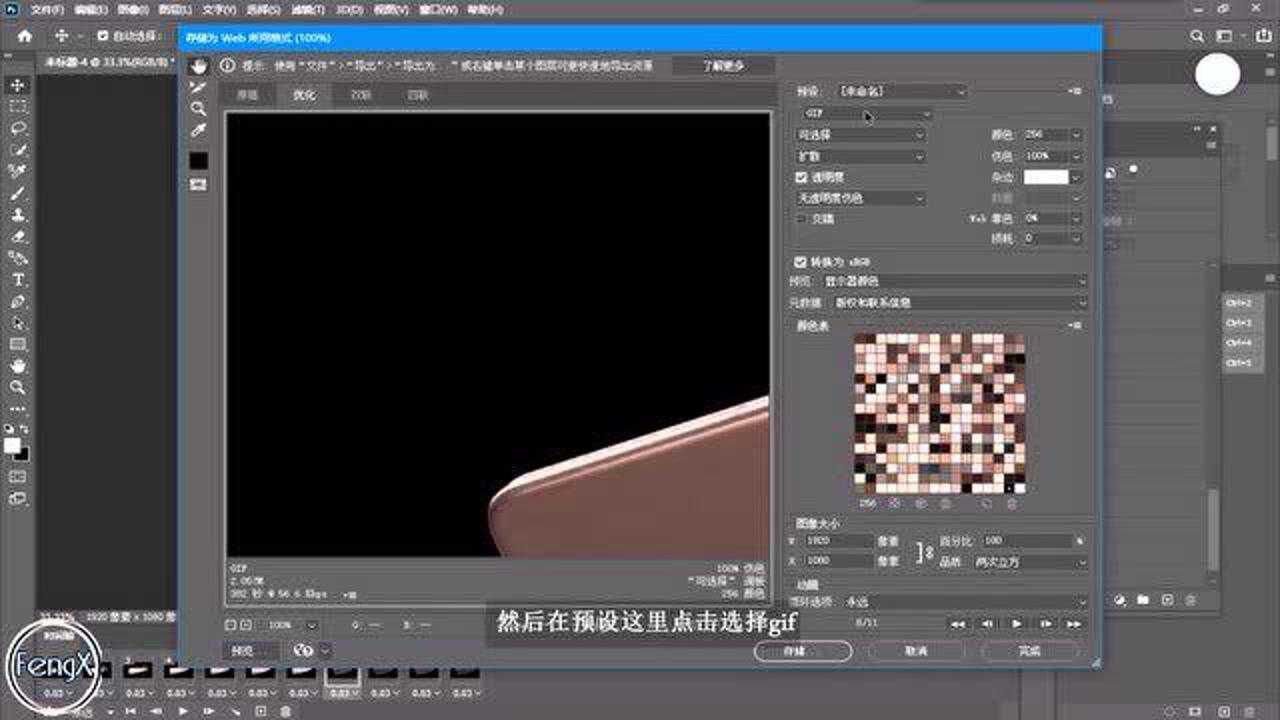
- 从PS导出GIF时选择合适的调板和抖动设置
- 使用EZGif等工具进行最终压缩优化
- 添加水印或品元素(如需)
专业工作流建议:建立自己的PS动作(Actions)和预设(Presets),可大幅提升重复性工作的效率。

2. ScreenToGif(录屏转GIF神器)
当您需要将屏幕操作转化为GIF时,这款免费开源工具堪称完美搭档。它轻量高效,支持直接录制屏幕、摄像头或画板内容,并导出为GIF格式。与PS配合使用时,您可以先用ScreenToGif录制素材,再导入PS进行精细编辑,实现工作流程的化。
3. GifCam(轻量级GIF捕捉工具)
如果您需要快速捕捉屏幕动态制作GIF,GifCam是极佳选择。这款仅几百K的小工具操作简单到令人惊叹——就像使用一台摄像机直接"拍摄"屏幕内容。生成的GIF可直接拖入PS进行后期处理,特别适合制作教程类、演示类GIF内容。
4. EZGif.com (在线优化工具)
虽然本文主要讨论下载软件,但这个在线工具值得特别提及。当您用PS完成GIF制作后,可使用EZGif进行最终优化——压缩体积、裁剪尺寸、调整速度等,而无需安装额外软件。对于需要快速分享的GIF,这种云端处理非常便捷。
下载建议:通过Adobe Creative Cloud客户端下载正版PS,可享受持续更新和技术支持。
专业提示:调整FPS和深度可平衡文件大小与画质。
特功能:逐帧编辑、添加字幕、调整播放速度,导出质量可调。
进阶技巧:利用其"优化GIF"功能可减少30-50%文件大小而不明显降低质量。
@独立动画制作人 评论: "从专业角度看,文章对PS制作GIF的解析相当到位。我喜欢作者不仅讲怎么做,还解释了为什么这么做。对于想从基础迈向高级的用户,这种知其然更知其所以然的讲解方式特别有帮助。"
@视觉内容运营官 评论: "作为每天需要制作大量营销GIF的从业者,文中的工作流建议非常有值。PS+ScreenToGif+EZGif的组合确实是我们团队的标准配置。文章如果能加入一些版权素材推荐会更具实操性。"
@设计工具测评师 评论: "难得看到一篇既讲软件下载又深入技巧的文章。作者对每款工具的特和局限把握准确,给出的解决方也很务实。不过可以补充一些新兴的AI辅助GIF工具作为对比,展现行业发展。"
问题1:GIF文件过大
PS并非,对于某些特定需求,我们还需要其他专业软件的辅助。,我们将介绍几款与PS配合使用的GIF制作神器,帮助您提升工作效率和创意表现力。
通过本文的系统介绍,相信您已对PS制作GIF所需的软件工具和技巧有了全面了解。无论是个人兴趣还是专业需求,选择合适的工具组合并掌握高效工作流,都能让您的GIF创作事半功倍。记住,优秀的GIF不仅依赖工具,更需要创意和耐心——现在就开始您的创作之旅吧!
- 解决方:减少颜数量(128以下)、降低帧率(15fps以下)、裁剪不必要区域
- 进阶方:使用有损压缩工具如Gifsicle
问题2:GIF画质差
- 解决方:导出时选择"扩散"抖动方式,适当增加颜数
- 替代方:考虑使用APNG或WebP格式(需确认平台兼容性)
问题3:动画不流畅
- 解决方:帧延迟时间设置(PS中可在时间轴面板调整)
- 专业建议:关键动作帧保持较长时间,过渡帧可快速闪过
问题4:透明背景出现问题
- 解决方:确保导出时勾选"透明度"选项,并测试在不同背景下的显示效果
- 注意事项:部分社交平台会制将透明背景转为
五、资深点评人观点
@数字艺术老司机 评论: "这篇文章全面覆盖了PS制作GIF的生态链工具,从心软件到辅助应用,层次分明。特别是工作流优化部分,展示了作者深厚的实战经验。对于想专业从事GIF创作的人来说,这些工具组合拳确实能提升不少效率。"
专业解析:PS制作GIF必备软件下载全攻略
在当今视觉内容的,GIF动图已成为交流中不可或缺的元素。无论是社交媒体营销、产品演示还是个人创意表达,一个生动有趣的GIF往往胜过千言万语。本文将为您全面解析如何利用Photoshop及相关软件高效制作GIF,从基础工具到高级技巧,层层深入,带您走进GIF创作的奇妙。
相关问答
通过
PS软件制作GIF动图的步骤如下:创建新画板:打开PS软件,点击工具栏的“文件”-“新建”。根据个人要求设置画板的尺寸,并点击确定。添加图片:将准备好的几张图片拖到PS页面的白色背景上。如果缺乏合适的GIF素材,可以通过搜索引擎
下载。也可以依次点击“文件”-“打开”,逐个添加图片到PS中。确保所...
步骤如下:创建新画板:打开PS软件,点击工具栏的“文件”“新建”,创建一个新的画板,尺寸根据个人要求设定。导入图片:将准备好的几张图片拖到新建的画板上。如果缺乏合适的GIF素材,可以通过搜索引擎
下载。调整图片位置:确保所有图片放置在同一个位置,这样动图在播放时才会看...